 資料請求
資料請求
 問い合わせ
問い合わせ

入力フォームとは?作り方・改善策・おすすめツールをわかりやすく解説
・おすすめツールをわかりやすく解説.png)
入力フォームは、問い合わせ・資料請求・会員登録・購入など、ユーザーの「送信」アクションを生む重要な接点です。一方で、項目の多さや分かりにくいエラー表示、スマホでの入力しづらさが原因で離脱が起こりやすいのもフォームの特徴です。
本記事では、入力フォームの基本から作成方法の選び方、設計手順、押さえるべき用語、作成ポイント、EFO(入力フォーム最適化)の改善施策、さらにおすすめツールと参考事例までを一気通貫で整理します。
目次

入力フォームとは

入力フォームの役割と、どんな場面で使われるのかを押さえることで、設計・改善の判断基準が明確になります。
入力フォームとは、ユーザーが必要な情報を入力し、送信するためのWeb上の画面です。お問い合わせ、資料請求、見積もり依頼、会員登録、購入、セミナー申込み、アンケートなど、企業とユーザーのやり取りの起点として使われます。
フォームの価値は「情報を集めること」だけではありません。ユーザーが迷わず、ストレスなく、安心して送信できることが成果に直結します。つまり、フォームはUIであると同時に、信頼をつくるコミュニケーションの場でもあります。
また入力フォームは、入力データをメール通知するだけでなく、顧客管理(CRM)や営業支援(SFA)、予約管理、決済、サポート窓口などの業務につながる入口にもなります。後工程まで見越して設計しておくと、運用が楽になり、対応品質も上がります。
入力フォームが重要な理由(CVR・フォーム離脱率)
フォームはCV(コンバージョン)直前の工程であり、わずかな使いづらさがCVR低下やフォーム離脱率の悪化に直結します。
フォームは「申し込みたい」「問い合わせたい」と思ったユーザーが最後に通る関門です。ここでつまずくと、それまでの広告費やSEO流入、LPの訴求がすべて無駄になり得ます。
改善のインパクトが大きい一方で、放置されやすいポイントでもあります。
CVRを考えるときは、フォーム到達後の数値を分解して見ることが重要です。例えば「フォーム到達率」「入力開始率」「完了率」「エラー発生率」などに分けると、問題が導線にあるのか、入力体験にあるのか、信頼性にあるのかを切り分けられます。
フォーム離脱は、単に項目数の問題だけではありません。入力が面倒、エラーが直せない、個人情報を預けるのが不安、スマホで操作しづらいなど、心理と操作の両方の障害が重なることで発生します。だからこそ、UI改善と安心材料の設計をセットで考える必要があります。
なお、どれだけUIや導線を磨いても、通信環境や急な用事、入力途中での迷いなど、フォーム内の工夫だけでは防ぎきれない離脱は一定数発生します。この「防ぎきれない離脱」まで含めてCVR改善を考えるなら、離脱直後に電話でフォローするリコネのような仕組みを組み合わせる方法もあります。
入力フォームの作成方法
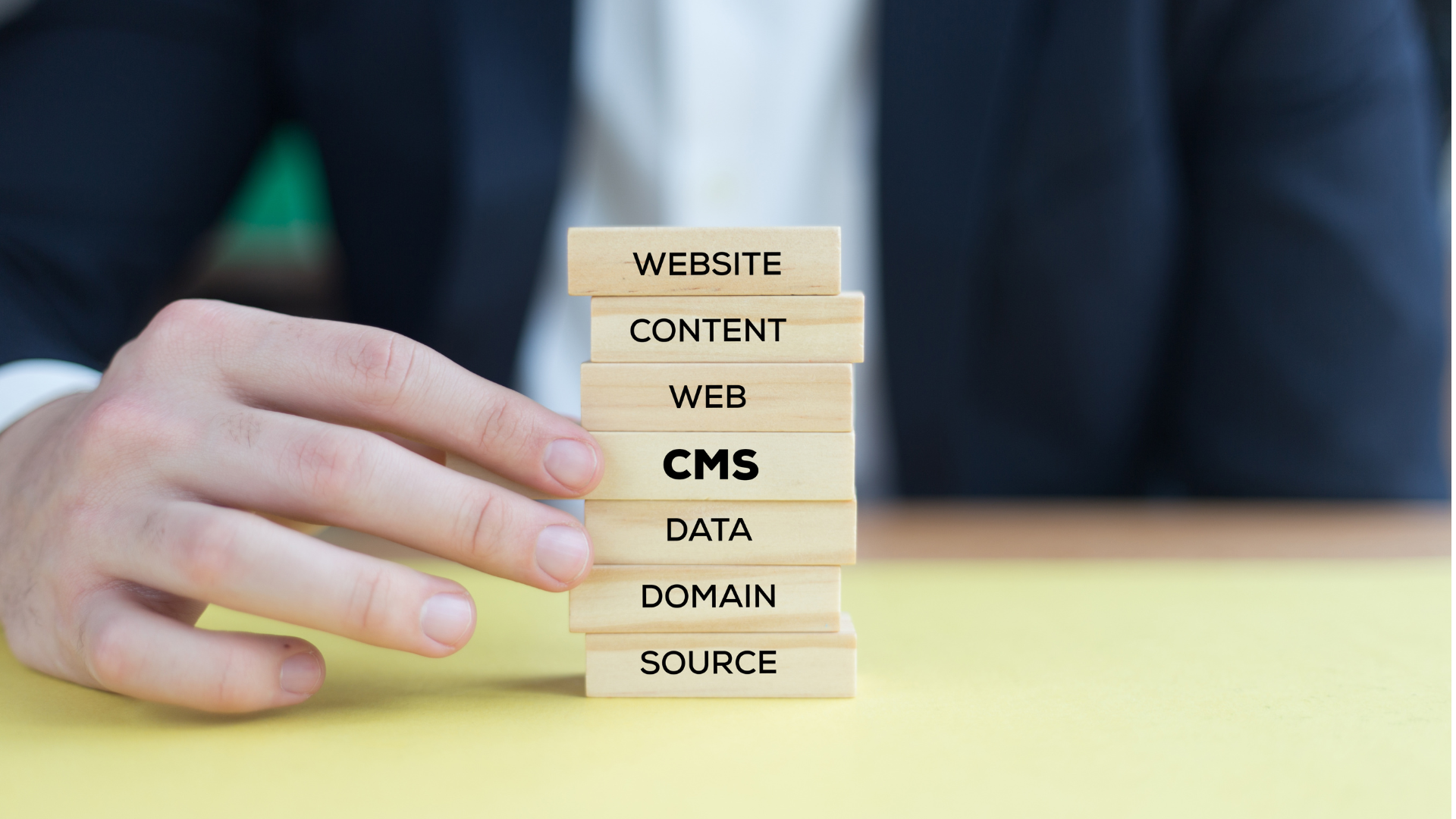
入力フォームの作り方は大きく4つに分かれます。予算・求める自由度・運用体制に合わせて選ぶことが重要です。
入力フォームの作成方法は、外注、CMS、プログラムによる自作、フォーム作成ツールの4パターンが代表的です。どれが正解というより、必要な要件と運用の現実に合うかで選びます。
選定で見落としやすいのが「作った後の変更頻度」です。フォームは改善前提のため、項目や文言、エラー表示、通知先、連携先の調整が必ず発生します。初期コストだけでなく、改修の速さと担当者の動かしやすさを重視すると失敗しにくいです。
また、個人情報を扱う場合はセキュリティやログ管理、スパム対策も必須です。安く早く作れても、運用負荷やリスクが高い方法だと、長期的なコストが膨らむことがあります。
以下で4つの方法を整理します。
Web制作会社に外注する
Web制作会社への外注は、要件定義からデザイン、実装、テストまでをまとめて任せられるのが特徴です。社内にエンジニアがいない、複雑な要件がある、セキュリティ基準が厳しい場合に有力な選択肢になります。
メリットは、品質と安全性を担保しやすいことです。入力チェックの設計、メール送信の安定性、デザインの統一感、アクセシビリティ対応など、経験値が成果に直結する部分をプロに委ねられます。
デメリットは費用とリードタイムです。項目追加や文言変更でも依頼が必要になり、改善サイクルが遅くなりがちです。EFOを前提にするなら、どこまでを自社で更新できるか、保守契約や更新フローまで含めて決めておくと運用で困りません。
CMS・WordPressプラグインで作る
WordPressなどのCMSでは、プラグインを使ってフォームを比較的簡単に作れます。問い合わせフォームの設置や自動返信など、基本機能を低コストで実現しやすいのが魅力です。
メリットは導入が早く、社内で更新しやすい点です。キャンペーンごとにフォームを追加したい、軽微な文言をすぐ直したい、といった運用に向きます。
注意点は、カスタマイズの限界とセキュリティ運用です。スパム対策、アップデート、脆弱性対応を怠るとリスクになります。
また、複雑な入力補助や外部連携をしたい場合、結局コード修正が必要になることもあるため、将来の拡張要件を見越して選びます。
HTML・CSS・PHPで自作する
HTML・CSS・PHPなどで自作すると、UIや入力チェック、データ連携まで自由に設計できます。要件に合わせて細部まで最適化できるため、フォームがビジネスの中核にあるサービスでは強力です。
一方で、必要スキルと工数は大きくなります。見た目を整えるだけでなく、エラーハンドリング、メール送信の確実性、データ保存、管理画面、運用時の障害対応まで考える必要があります。
実装時は特に、サーバー側のバリデーション、CSRF対策、不正アクセス対策、ログ管理を欠かせません。入力チェックをフロントだけに頼ると回避されやすく、トラブルの原因になります。安全性と運用性まで含めて設計できる体制がある場合に向いています。
フォーム作成ツールで作る
フォーム作成ツールは、ノーコードまたはローコードでフォームを作成し、サイトに埋め込んだりURLで共有したりできるサービスです。テンプレート、通知、回答管理、外部連携などがまとまっており、短期間で運用を始められます。
メリットは、改善スピードと運用性です。項目の追加や文言変更を担当者がすぐに行え、EFOに関わる入力補助やエラー表示の工夫が標準機能として用意されている場合もあります。問い合わせ管理やステータス管理まで含むツールなら、対応漏れも減らせます。
デメリットは、ツール側の仕様制限と月額費用、連携範囲の限界です。独自の複雑な要件や、社内基幹システムとの深い連携が必要な場合は追加開発が必要になります。まずは必要機能を洗い出し、運用で本当に使う機能に絞って選ぶのがコツです。
入力フォーム作成の流れ

作って終わりではなく、目的設計→画面設計→公開後の計測改善までを一連のプロセスとして捉えると成果が出やすくなります。
入力フォームは「作成」と「改善」がセットです。最初から完璧を目指すより、筋の良い設計で公開し、数値とユーザー行動を見ながら育てる方が成果につながります。
特にフォームは、担当者の思い込みで項目が増えやすい領域です。ユーザーが入力できるかではなく、入力したいと思えるかを基準に設計します。
ここでは、目的と項目の整理、画面設計、公開後の計測改善という基本の流れを押さえます。
目的と項目を決める
まずフォームの目的を明確にします。問い合わせ、見積もり、申し込み、資料請求など、目的によって必要情報の粒度が変わるためです。目的が曖昧だと「念のため」で項目が増え、離脱の原因になります。
次に取得したい情報を必須と任意に仕分けます。判断基準は「この情報がないと次の対応が進まないか」です。例えば初回問い合わせで住所や会社規模が必須かどうかは、業種や対応フロー次第です。
後からメールや電話で回収できる情報は、初回は持たない方が完了率が上がりやすいです。
また、入力負荷の高い項目ほど慎重に扱います。電話番号や住所、生年月日、自由記述は心理的・操作的コストが高い項目です。必要なら、なぜ必要かを短く補足し、納得感を作ると離脱を抑えられます。
入力フォーム・確認画面・完了画面を設計する
フォームは入力画面だけで完結しません。確認画面、完了画面(サンクスページ)の役割まで含めて設計すると、体験と計測が安定します。
確認画面は、誤送信が起きやすい業務(見積もり、申込み、個人情報が多いケース)では安心材料になります。
一方で、入力画面と確認画面の往復が増えると面倒に感じるユーザーもいます。入力補助やエラー表示が充実しているなら、確認画面を省略する方が成果が出る場合もあるため、目的とリスクで判断します。
完了画面は次の行動を案内する重要な場所です。送信完了の明確化、受付メールが届くことの説明、目安の返信時間、追加で読んでほしいページへの導線などを用意すると不安が減ります。さらに、計測タグやコンバージョン設定も完了画面に合わせて設計しておくと、改善がしやすくなります。
公開後に計測して改善する
公開後は、感覚ではなく指標でボトルネックを特定します。代表的には、フォーム到達率、入力開始率、完了率、項目ごとのエラー率、離脱が多い箇所などです。どの段階で落ちているかが分かれば、打ち手も明確になります。
ヒートマップやイベント計測を使うと、スクロールの到達位置、タップされないボタン、入力欄での停止などが可視化できます。離脱が多い項目は、必須を外す、説明を足す、入力形式を変える、入力補助を入れるなど、改善仮説を立てやすくなります。
改善は一気に変えすぎないのがコツです。文言変更、項目削減、エラー表示改善などを段階的に行い、A/Bテストや前後比較で効果を確認します。フォームは小さな変更で結果が大きく動くため、検証できる体制づくりが成果につながります。
入力フォーム設計の基本用語
EFOや入力形式、セキュリティ要素などの用語を理解しておくと、ツール選定や改善施策の議論がスムーズになります。
入力フォームの改善では、マーケティング、デザイン、開発、セキュリティの論点が混ざります。基本用語を押さえておくと、社内外の関係者と同じ言葉で判断でき、手戻りが減ります。
特にEFOと入力形式の違いは、使いやすさに直結します。適切な用語理解は、そのまま改善案の質に影響します。
ここでは、最低限押さえたい用語を整理します。
EFO(入力フォーム最適化)
EFOとは、入力フォームの離脱を減らし、完了率を上げるための最適化全般を指します。単に項目数を減らすだけでなく、入力のしやすさ、エラーの減らし方、安心感、導線など複数の観点で改善します。
代表的な施策は大きく4つに整理できます。
入力負荷の削減(項目削減や入力補助)、エラー削減(リアルタイムチェックや自動整形)、安心感の担保(個人情報の扱い明示やセキュリティ表示)、導線最適化(CTAやフォーム到達までの短縮)です。
EFOで重要なのは、ユーザーの気持ちを先回りすることです。送信前の不安や面倒が一度でも強くなると離脱につながります。ストレスを起こす前に取り除く設計が、成果の差になります。
EFOの離脱原因や改善チェックリスト、KPI設計までさらに詳しく知りたい方は、「EFOとは?効果的な改善施策や成功事例を徹底解説!」もあわせてご覧ください。
テキストボックス・ラジオボタン・チェックボックス・プルダウン
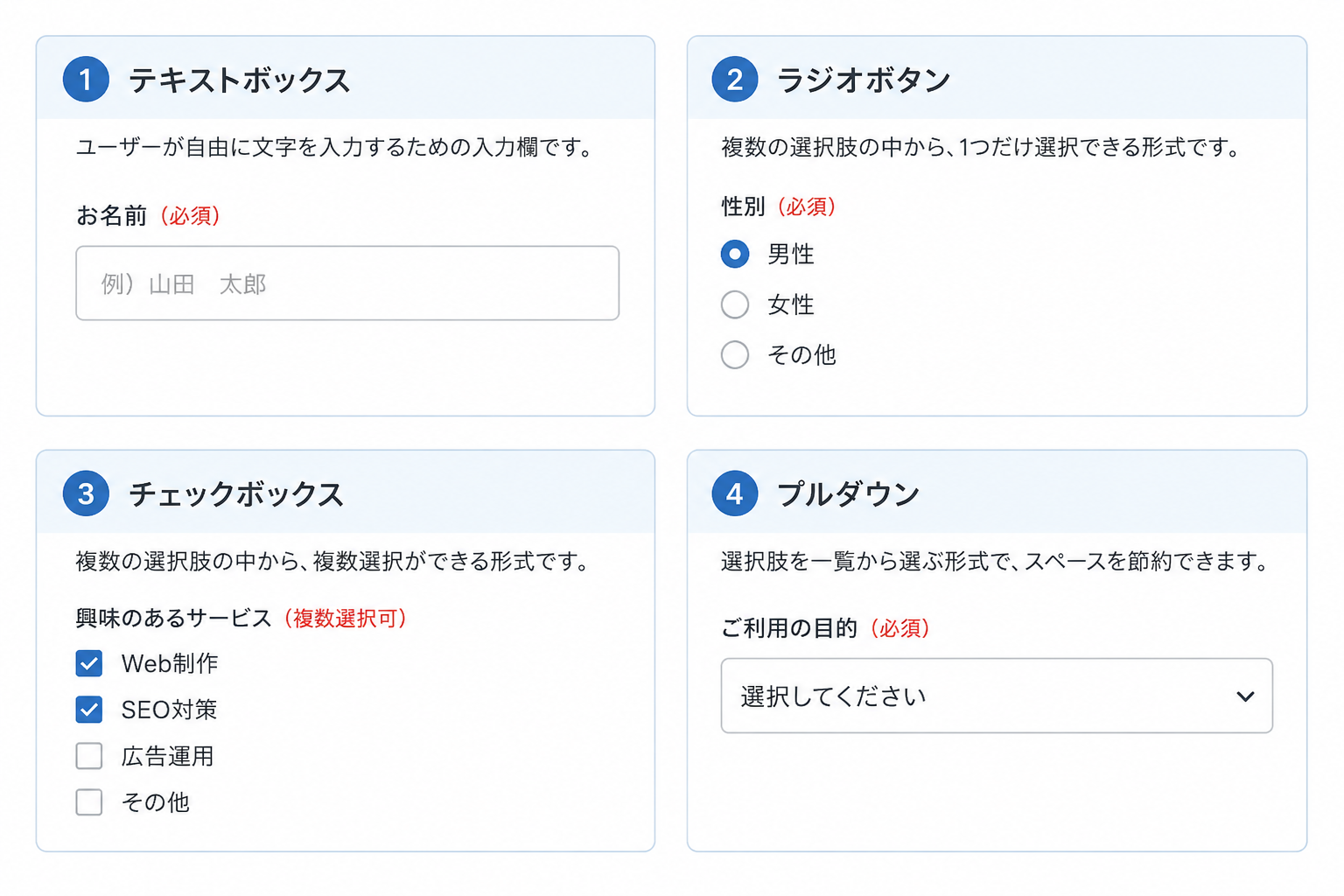
①テキストボックスは自由入力ができる一方、入力の手間と誤入力が増えやすい形式です。氏名やメールアドレスなど必要なものに絞り、入力例や自動補完で負荷を下げます。
②ラジオボタンは単一選択に向きます。選択肢が少ない場合は、プルダウンより操作が少なく、比較もしやすいです。
③チェックボックスは複数選択に向き、興味関心の取得などで使いやすい形式です。
④プルダウンは選択肢が多い場合に有効ですが、開く操作が必要でスマホでは負担になることがあります。選択肢が少ないのにプルダウンにすると、余計なタップが増えて離脱の原因になります。
入力形式は、見た目よりも操作回数と迷いにくさで選ぶのが基本です。
埋め込み型フォーム・reCAPTCHA
埋め込み型フォームは、Webページ内にフォームを直接表示する形式です。ページ遷移が減り、入力開始までが早くなるため、離脱を減らしやすい利点があります。一方で、埋め込みスクリプトや外部読み込みが多いと表示速度が落ち、逆に離脱が増えることもあるため、速度と計測は確認が必要です。
reCAPTCHAはスパム投稿や不正アクセスを防ぐための仕組みです。導入するとセキュリティは強化できますが、チェック操作や認証が煩わしいとCVRを下げる可能性があります。
ポイントは、想定されるリスクに見合った範囲で、ユーザーの負担を最小限に抑えることです。スパムが多いフォームには有効ですが、見込み客の入力を邪魔しない設計や表示位置の工夫、他のスパム対策との併用も含めて判断します。
入力フォーム作成のポイント
入力しやすさは小さな配慮の積み重ねで決まります。ここでは設計・UI・技術面の基本チェック項目を整理します。
入力フォームの改善は、派手なデザインよりも基本の積み上げで成果が出ます。ユーザーはフォームに感動を求めているのではなく、早く終わらせたいと思っています。
そのため、作り手の都合で複雑にせず、迷いをなくし、エラーを起こしにくくし、安心して送信できる状態を作るのがゴールです。
以下のポイントは、多くの業種で共通して効果が出やすい基本項目です。
入力項目は必要最低限にする
入力項目が増えるほど、スクロール量と判断回数が増え、離脱率が上がりやすくなります。特にスマホでは1項目追加の負担が大きく、ユーザーは途中でやめやすくなります。
削減のコツは、完了に必要な情報だけに絞ることです。営業や運用側が欲しい情報でも、初回接点で必須にすると損するケースがあります。例えば、詳細な要望や予算感は初回は任意にし、返信の中で段階的に回収する方が問い合わせ数が増えることがあります。
どうしても項目が多い場合は、ステップ化や進捗表示で負担を分散します。ただし、ページ分割は戻る・修正の導線が弱いとストレスになります。ユーザーが迷わず修正できる設計を前提に採用します。
必須・任意を明確にする
必須と任意が分かりにくいと、ユーザーはどこまで入力すべきか迷い、途中でやめやすくなります。ラベルに必須、任意を明示し、視認性を確保します。
任意項目は、置いているだけで「入力しないといけない気がする」という心理的なプレッシャーになります。本当に必要かを再検討し、目的に関係ない任意項目は削る方が完了率が上がりやすいです。
エラー表示との一貫性も重要です。必須の未入力は必ず同じルールで案内し、任意項目でエラーが出る場合は理由を明確にします。表示のルールが一貫していないと、ユーザーはフォーム全体を信用しにくくなります。
エラー表示を分かりやすくする
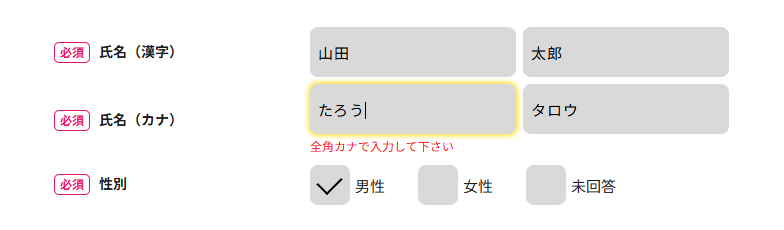
エラー表示は、フォーム離脱の最大要因の一つです。送信ボタンを押した後にまとめてエラーが出ると、どこを直せばよいか分からず、修正が面倒になります。可能なら入力中にリアルタイムでエラーを検知し、その場で直せる形が理想です。
表示位置は入力欄の近くにし、何が問題で、どう直せばよいかを具体的に書きます。例えば「メールアドレスが不正です」よりも「例の形式で入力してください(例:name@example.com)」の方が修正につながります。
さらに、エラーを未然に防ぐ工夫が効果的です。全角半角の自動整形、郵便番号からの住所補完、入力例の提示などで、ユーザーが間違えにくい状態を作ると、完了率が安定します。
入力しやすいレイアウトにする(縦一列など)
入力フォームは縦一列レイアウトが基本です。視線移動が少なく、次にどこを入力すべきかが直感的に分かるため、迷いが減ります。特にスマホでは横並びが崩れやすく、誤入力や見落としにつながります。
項目は意味のまとまりごとにグルーピングし、余白で区切ると理解が速くなります。住所、連絡先、希望内容のように塊で整理すると、入力中のストレスが減ります。
ラベルは入力欄の上に配置するのが汎用的で、画面幅が狭い環境でも崩れにくいです。
ボタンは主行動が明確になるように配置し、戻るやキャンセルが目立ちすぎないように調整します。誤クリックを防ぐ設計は、コンバージョンの取りこぼしを減らします。
スマホ対応する(入力モード・レスポンシブ)
スマホ対応は必須です。多くのサイトではフォーム流入の中心がモバイルで、スマホでの入力しづらさがそのまま機会損失になります。レスポンシブで表示が崩れないことに加えて、操作のしやすさを優先します。
inputのtypeやinputmodeを適切に指定すると、電話番号は数字キーボード、メールは英数字キーボードなど、入力が早くなります。ユーザーにキーボード切り替えをさせない設計が、体感のストレスを大きく減らします。
タップ領域は十分に大きくし、文字サイズも読みやすく設定します。さらに、ブラウザのオートフィルや住所補完など、端末側の機能を活かせる設計にすると、入力工数が下がり完了率が上がりやすくなります。
セキュリティと個人情報保護を担保する(暗号化など)
フォームは個人情報を扱うため、セキュリティと信頼の担保が欠かせません。まず基本はSSL/TLSによる暗号化で、URLがhttpsになっていること、ブラウザで安全に表示されることを確認します。
次に、プライバシーポリシーと利用目的の明示です。ユーザーが不安に感じやすい項目を扱う場合ほど、何のために使い、どのように管理するかを短く分かりやすく示すと送信率が上がります。安心は見た目ではなく、説明と一貫した運用で生まれます。
運用面では、保存データの権限管理、アクセスログ、誤送信時の対応手順、スパム対策のルールも重要です。フォームは作った瞬間よりも、運用の中で事故が起こりやすいため、社内の扱い方まで設計に含めると安全性と成果を両立できます。
おすすめの入力フォーム作成ツール
用途(簡易アンケート〜業務運用)や必要機能(通知・管理・連携・EFO)に応じて、適切なツールを選ぶと導入がスムーズです。
フォーム作成ツールは、単にフォームを作るだけでなく、通知、回答管理、チーム運用、外部連携までまとめて提供するものが増えています。目的がアンケートなのか、問い合わせ対応の業務改善なのかで、選ぶべきツールは変わります。
選定時は、見た目の好みよりも運用要件を優先します。例えば、問い合わせ対応のステータス管理が必要か、複数人で管理するか、スプレッドシートやCRMに連携するか、スパム対策は十分かなどです。
ここでは、使われることの多い代表的なツールを紹介します。
Googleフォーム
Googleフォームは無料で始めやすく、フォーム作成から共有、集計までがシンプルにまとまっています。URL共有やWebサイトへの埋め込みもでき、回答はリアルタイムで確認できます。
Googleスプレッドシート連携が強みで、回答データを自動で蓄積し、集計や分析、チーム共有がしやすいです。まず試したい、社内の簡易申込やアンケートを素早く回したいときに向きます。
注意点は、デザインや入力体験の細かな最適化に限界があることです。ブランドの世界観を強く出したい場合や、問い合わせ管理を厳密に運用したい場合は、専用ツールの方が適していることがあります。
formrun
formrunはテンプレートが充実しており、デザイン性の高いフォームを作りやすいツールです。フォームの見た目と実用性のバランスが良く、サイトの信頼感を損なわずに導入しやすいのが特徴です。
問い合わせ管理の機能が強く、対応状況をステータスで管理できるため、チーム運用での抜け漏れ防止に向きます。フォームは集客の入口であると同時に業務の入口でもあるため、対応管理まで含めて整えたい場合に効果を発揮します。
選定時は、必要な外部連携や権限設定、通知の柔軟性を確認します。フォームの改善だけでなく、運用の時間をどれだけ減らせるかという観点で見ると投資判断がしやすくなります。
フォームメーラー
フォームメーラーは、フォーム作成に加えてLP作成など周辺機能も扱いやすい点が特徴です。フォーム単体ではなく、流入から申し込みまでをまとめて整えたい場合に検討しやすい選択肢です。
離脱対策や入力補助の機能が用意されている場合があり、改善を進めやすいのもメリットです。担当者が素早く修正できると、EFOの改善サイクルが回りやすくなります。
一方で、外部連携や高度なカスタマイズの要件がある場合は、どこまで対応できるかを事前に確認します。実現したい運用を先に描き、その範囲を満たせるかで判断するのが安全です。
Tayori
Tayoriは問い合わせ対応やFAQなど、サポート業務寄りの機能に強みがあるツールです。フォームを作ること自体よりも、問い合わせの管理、対応の効率化、ナレッジ整備まで含めて整えたい場合に向きます。
フォームからの問い合わせは、受け取った後の対応品質が顧客満足に直結します。対応が属人化している、履歴管理が弱い、返信漏れが起きるといった課題があるなら、フォームと運用基盤を一体で見直す価値があります。
選定ポイントは、対応フローに合う管理画面か、チームで使いやすい権限設計か、FAQ連携で自己解決を促せるかです。フォーム改善と業務改善を同時に進めたい企業に適しています。
なお、ここで紹介したツールはいずれも「フォームをどう作るか」に焦点を当てたものです。フォームを作り込んだうえで、それでも生じてしまう離脱まで回収したい場合は、フォーム離脱者へ即時架電を行うリコネのようなサービスをあわせて検討するのも一つの方法です。
フォーム入力の改善施策(EFO)
.png)
EFOはフォーム画面内の改善だけでなく、フォーム到達前の導線や入力体験全体を最適化して成果を伸ばします。
EFOというとフォーム内のUI改善が中心に見えますが、実際はフォーム到達までの導線や、入力に入る前の納得感づくりも重要です。フォームで離脱する人の中には、入力が始まる前に不安や面倒を感じている人もいます。
改善の基本は、どこで迷い、どこで手が止まり、どこで不安になるかを減らすことです。導線と入力支援は、費用対効果が高い施策になりやすいです。
ここでは、特に効果が出やすい2つの改善施策を紹介します。
入力フォームまでの導線を見直す(CTA配置など)
フォーム改善は、フォームの手前から始まります。CTAが見つからない、押しづらい、押した後に何が起きるか分からないと、フォームに到達する前に離脱します。CTAの位置、文言、デザインは、ユーザーの迷いを減らすために最適化が必要です。
フォーム到達までのクリック数やページ遷移を減らすと、完了率が上がりやすくなります。特にスマホでは「次へ」を押す回数が増えるほど離脱が増える傾向があるため、導線の短縮は強い施策です。
また、フォームに進む前に、所要時間、必要な情報、連絡までの目安を示すと安心感が上がります。ユーザーは入力前にコストを見積もるため、事前説明は心理的障壁を下げるのに有効です。
改善は計測とセットで、どのページからの到達が弱いかを見ながら進めます。
入力支援と自動入力を活用する
入力支援は、ユーザーが感じる面倒を直接減らせる施策です。郵便番号から住所を自動入力する、入力候補を表示する、オートフィルに対応するなど、入力時間を短縮できます。
SNSやID連携で基本情報を自動入力できる場合は、特に会員登録で効果が出やすいです。ただし、連携を強制すると逆に離脱するケースもあるため、手入力の選択肢を残すなど柔軟に設計します。
注意点は、誤入力とプライバシーです。自動入力は便利ですが、間違った住所が入る、古い情報が残るなども起こり得ます。ユーザーが確認しやすいUIにし、データの扱い方も明示することで、便利さと安心を両立できます。
入力フォームの参考事例

改善の方向性を具体化するために、よくある成功パターン(ステップ化・心理的ハードル低減)を事例として確認します。
フォーム改善は、抽象論だけだと判断しづらいことがあります。よくある成功パターンを知っておくと、自社フォームのどこを変えるべきかが具体化しやすくなります。
特に効果が出やすいのは、項目が多い場合のステップ化と、送信不安を減らす心理的ハードルの低減です。どちらもユーザーの負担を分解して小さくする考え方です。
ここでは代表的な2パターンを紹介します。
複数ステップフォームの例
1ページ完結で項目が多い場合、複数ステップに分割すると負担が軽く感じられます。ユーザーは「全部入力しないと終わらない」状態に心理的な負担を感じるため、段階的に進む設計が心理的に効きます。
成功のポイントは、進捗の可視化です。残り項目数やステップゲージがあると、終わりが見えて入力が続きやすくなります。
また、ステップの分け方は意味のまとまりで区切ると迷いが減ります。
注意点は、戻る・修正の導線です。途中で内容を直したいときに簡単に戻れないと、ストレスになって離脱します。入力内容の保持、戻っても消えない設計、確認しやすいナビゲーションを用意することが重要です。
心理的ハードルを下げるフォームの例
心理的ハードルを下げるフォームは、安心材料の提示が上手いのが特徴です。個人情報の扱い、実績、返信目安、暗号化の説明などを過不足なく示し、送信に伴う不安を減らします。
所要時間の提示や、入力例の表示も効きます。ユーザーは「どれくらいかかるか」と「間違えないか」を気にするため、先に答えを出すと迷いが減ります。
任意項目が多い場合は「未入力でも送信できます」と明記すると、完了率が上がることがあります。
送信ボタンの文言も心理に影響します。例えば「送信」より「無料で資料請求する」「相談内容を送る」のように、ユーザーの得られる結果が分かる表現にすると、押す理由が明確になります。押す瞬間の不安を減らす設計が、最後の一押しになります。
まとめ
入力フォームはCVRを左右する重要なUIです。作成方法を適切に選び、基本用語と設計ポイントを押さえたうえで、計測→改善(EFO)を継続することが成果最大化の近道になります。
入力フォームは、ユーザーの送信行動を生む最終接点であり、CVRに直結する重要な画面です。小さな使いづらさが離脱につながるため、フォームは最初から改善前提で設計することが大切です。
作成方法は外注、CMS、プログラムによる自作、フォーム作成ツールの4つが代表的で、自由度だけでなく改善のしやすさや運用体制まで含めて選ぶと失敗しにくくなります。
項目削減、必須任意の明確化、エラー表示、縦一列レイアウト、スマホ最適化、セキュリティ担保といった基本を押さえ、公開後は計測でボトルネックを特定してEFOを継続しましょう。フォームは育てるほど成果が出やすい領域です。
それでも入力フォームである以上、UIや導線をどれだけ磨いても一定数の離脱は避けられません。
この離脱を「仕方ないもの」で終わらせず、離脱直後の即時架電によって再接触し、コンバージョンに変える仕組みがリコネです。
フォーム改善(EFO)でCVRの土台を底上げしつつ、リコネで離脱後の取りこぼしまで回収することで、フォームからの成果を最大化できます。
関連する記事


とは?意味・計算方法・目安・改善策をわかりやすく解説-300x169.png)

この記事を書いた人:リコネ編集部
リコネ編集部は、「獲得のラストワンマイル」を最大化させるスペシャリスト集団です。CPAの高騰やフォーム離脱といった、デジタルマーケティング担当者が日々直面する切実な課題を理解し、現場目線での改善提案を行うメンバーが集まっています。
私たちは、単なる集客にとどまらない「確実な成約」のための情報発信を大切にしています。離脱直後のユーザー心理を捉えた架電タイミングの重要性や、インバウンド成果を最大化するノウハウなど、すぐに実戦で使える知見を届けることを目指しています。
読者のみなさまが「あと一歩」の成果を取りこぼさず、マーケティング活動の価値を最大化できるよう、実用性の高いコンテンツを通じて伴走いたします。